
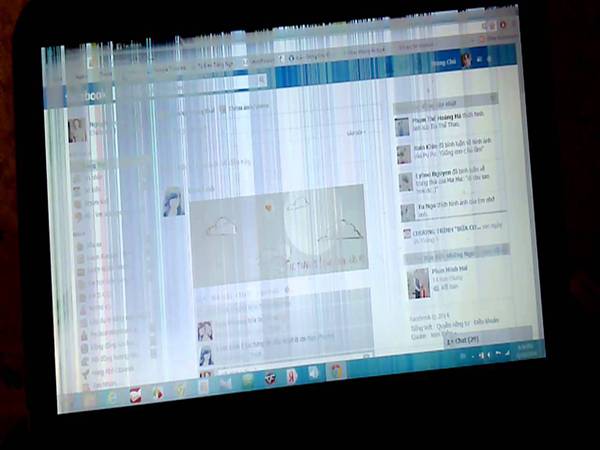
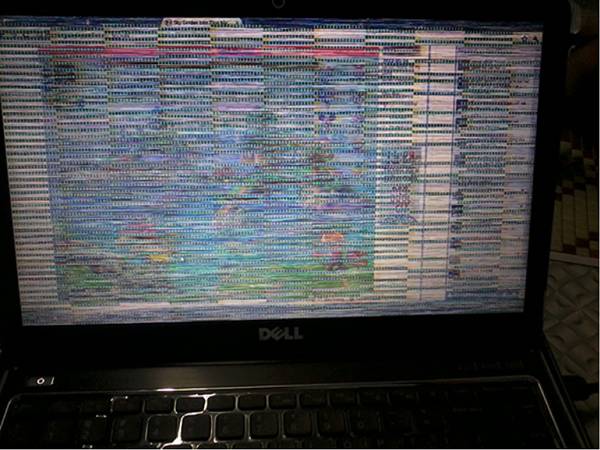
Màn hình laptop bị nháy liên tục là tình trạng hình ảnh trên màn hình chớp tắt, mờ ảo, hoặc xuất hiện các vệt sáng nhấp nháy gây khó chịu cho người dùng. Cùng công nghệ số đi tìm hiểu rõ hơn nhé.
Nguyên nhân màn hình laptop bị nháy liên tục
1. Xung đột phần mềm hoặc driver
Khi bạn cài đặt các phần mềm mới, cập nhật hệ điều hành hoặc nâng cấp driver nhưng không tương thích với cấu hình máy, hệ thống có thể phản hồi sai lệch, gây ra lỗi hiển thị hình ảnh.
Đặc biệt, driver của card đồ họa (GPU) như Intel, NVIDIA hoặc AMD nếu không được cập nhật đúng cách, hoặc bị lỗi trong quá trình cài đặt, có thể khiến màn hình nhấp nháy, chớp tắt liên tục hoặc thậm chí tắt hẳn trong vài giây rồi bật lại. Ngoài ra, một số phần mềm bên thứ ba như phần mềm chống virus, phần mềm chỉnh màu màn hình hoặc phần mềm quản lý pin cũng có thể xung đột với hệ thống đồ họa.
2. Tần số quét màn hình không phù hợp
Tần số quét màn hình (refresh rate) là số lần màn hình làm mới hình ảnh trong một giây, thường tính bằng đơn vị Hertz (Hz). Với laptop, tần số quét phổ biến là 60Hz, nhưng cũng có thể là 75Hz, 120Hz hoặc cao hơn tùy theo từng dòng máy.
3. Lỗi cáp màn hình hoặc phần cứng
Cáp màn hình là bộ phận kết nối giữa bo mạch chính và màn hình laptop. Theo thời gian hoặc do tác động vật lý như va đập, gập mở nhiều lần, cáp có thể bị lỏng, đứt ngầm hoặc chập chờn, dẫn đến hiện tượng màn hình nhấp nháy, bị sọc, mất tín hiệu tạm thời hoặc chớp tắt bất thường.
4. Lỗi card đồ họa
Card đồ họa (GPU) là bộ phận đảm nhiệm việc xử lý hình ảnh và hiển thị trên màn hình laptop. Khi card đồ họa gặp lỗi, đặc biệt là card rời, nó có thể gây ra hiện tượng màn hình nhấp nháy liên tục, sọc ngang, trắng màn hoặc thậm chí là không hiển thị gì.
Với các dòng laptop có card đồ họa rời, nguy cơ này càng dễ xảy ra nếu bạn chơi game, xử lý đồ họa nặng hoặc máy thiếu tản nhiệt tốt.
5. Ảnh hưởng từ phần mềm bên thứ ba
Một số phần mềm tiêu tốn tài nguyên máy như diệt virus, trình điều khiển màn hình ngoài, hoặc phần mềm quản lý pin có thể khiến xung đột và gây nhấp nháy.
Bên cạnh đó, Máy tính chạy chậm, đầy bộ nhớ? phần mềm dọn rác máy tính sẽ quét sạch file rác, giải phóng dung lượng và tăng tốc toàn hệ thống hiệu quả.
Cách khắc phục lỗi màn hình laptop bị nháy liên tục
1. Khởi động lại máy tính
Đôi khi lỗi tạm thời có thể được khắc phục chỉ bằng cách khởi động lại laptop để làm mới hệ thống.
2. Cập nhật driver card màn hình
- Truy cập Trình quản lý thiết bị (Device Manager)
- Chọn Display adapters, nhấn chuột phải vào card màn hình > Chọn Update driver
- Khởi động lại máy sau khi cập nhật
3. Thiết lập lại tần số quét phù hợp
- Vào Cài đặt > Hệ thống > Màn hình (Display)
- Chọn Cài đặt hiển thị nâng cao
- Điều chỉnh tần số quét về mức 60Hz hoặc cao hơn nếu được hỗ trợ
4. Gỡ bỏ phần mềm gây xung đột
Nếu màn hình bắt đầu nháy sau khi cài một phần mềm mới, hãy thử gỡ bỏ phần mềm đó để kiểm tra xem lỗi có còn tiếp diễn không.
Ngoài ra, Bạn sử dụng nhiều tài khoản Gmail và muốn chuyển đổi linh hoạt? Tìm hiểu ngay cách đăng xuất tài khoản Google nhanh chóng mà không ảnh hưởng đến các tài khoản khác.
5. Kiểm tra phần cứng
Nếu đã thử hết các cách trên mà vẫn bị lỗi, bạn nên:
- Kiểm tra cáp màn hình có bị đứt/lỏng không
- Kết nối laptop với màn hình rời để xác định lỗi do màn hay card đồ họa
- Mang máy đến trung tâm bảo hành uy tín để kiểm tra và sửa chữa
Màn hình laptop bị nháy liên tục có thể xuất phát từ phần mềm, cấu hình hệ thống hoặc phần cứng. Việc xác định đúng nguyên nhân sẽ giúp bạn xử lý nhanh chóng và hiệu quả hơn. Nếu bạn không tự tin thao tác kỹ thuật, hãy mang máy đến trung tâm sửa chữa uy tín để được hỗ trợ kịp thời.